Dùng FamilyTime từng bước, dễ như cài một ứng dụng bình thường
Trang này dành cho bố mẹ chưa quen công nghệ. Chỉ cần làm theo từng bước và nhìn hình minh hoạ. Toàn bộ mất khoảng 10 phút.
Bạn cần chuẩn bị:
- • Điện thoại hoặc máy tính bảng của bố mẹ (iPhone, iPad hoặc Android) có mạng Internet.
- • Điện thoại hoặc máy tính bảng của con, cũng có mạng Internet.
- • Một số điện thoại hoặc một địa chỉ email để tạo tài khoản.
Cài FamilyTime trên cả hai máy
Làm việc này trên máy của bố mẹ và cả máy của con.
Mở kho ứng dụng và tìm FamilyTime
iPhone, iPad: mở App Store. Android: mở Google Play. Gõ vào ô tìm kiếm FamilyTime: Quản lý màn hình, rồi bấm Tải hoặc Cài đặt.
Hoặc bấm thẳng vào nút dưới đây (mở trên chính điện thoại cần cài):
Biểu tượng ứng dụng là hình ổ khoá màu xanh tím có đồng hồ bên trong.
Tạo tài khoản trên máy của bố mẹ
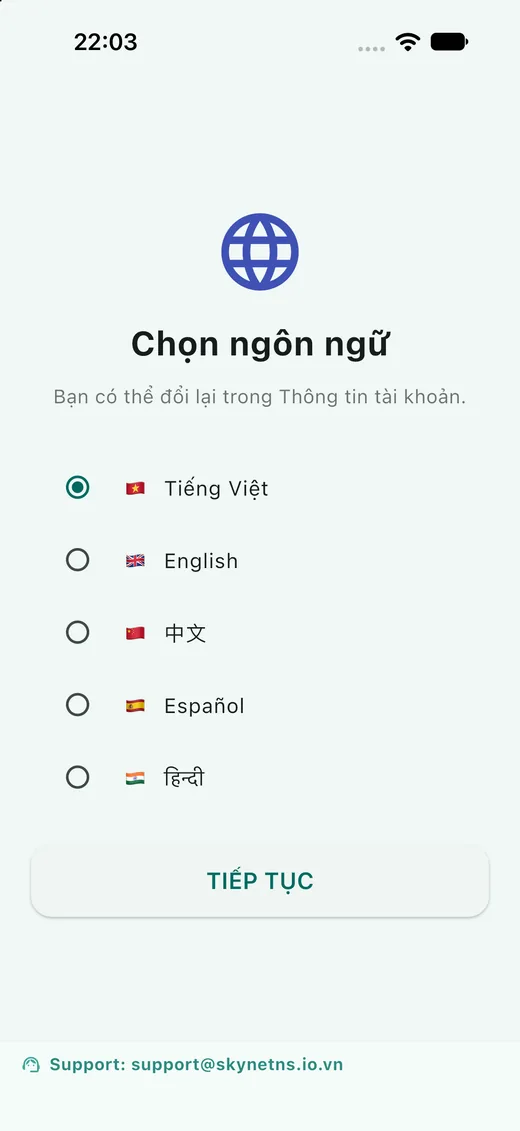
Chọn ngôn ngữ
Mở FamilyTime. Chọn Tiếng Việt, rồi bấm Tiếp tục.
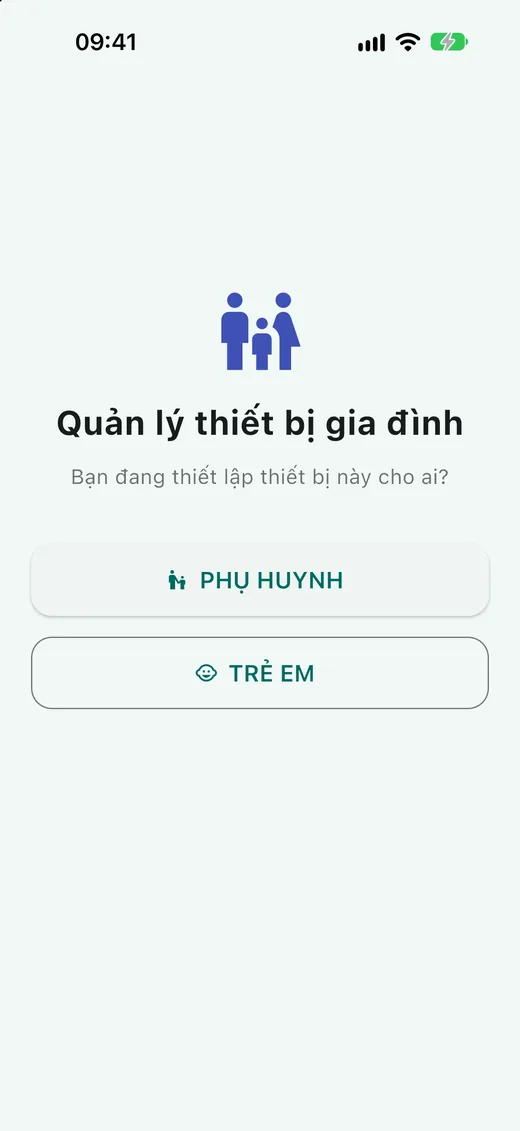
Chọn “Phụ huynh”
Đây là máy của bố mẹ nên chọn nút PHỤ HUYNH. (Nút TRẺ EM chỉ dùng trên máy của con, ở phần 4.)
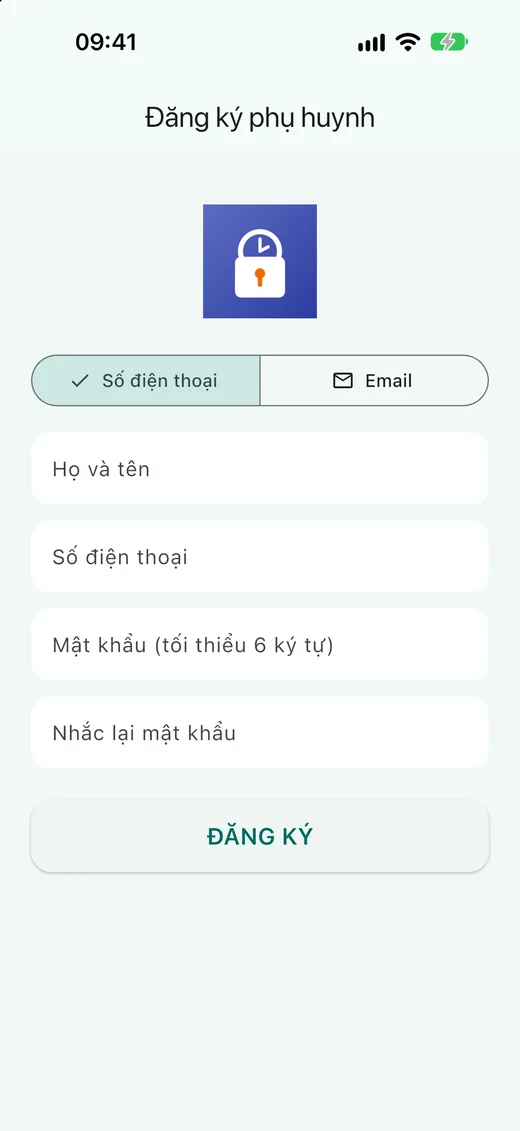
Đăng ký tài khoản
Bấm Chưa có tài khoản? Đăng ký. Điền Họ và tên, Số điện thoại, đặt Mật khẩu ít nhất 6 ký tự, nhập lại mật khẩu, rồi bấm ĐĂNG KÝ.
Không có số điện thoại Việt Nam? Bấm thẻ Email ở đầu màn hình. FamilyTime sẽ gửi mật khẩu vào hộp thư email của bạn, hãy dùng mật khẩu đó để đăng nhập.
Hãy ghi mật khẩu vào nơi an toàn. Lần sau bạn đăng nhập bằng đúng số điện thoại (hoặc email) và mật khẩu này.
Tạo mã khoá khu vực Phụ huynh
Ứng dụng sẽ hiện màn hình Tạo mật khẩu khóa. Nhập 4 chữ số do bạn đặt, rồi nhập lại lần nữa. Mã này giúp con không tự vào được khu vực Phụ huynh.
Đừng dùng ngày sinh của con hoặc số quá dễ đoán như 1234.
Từ phiên bản 1.0.6, nếu máy có Face ID, vân tay hoặc mật mã màn hình, bạn có thể chọn “Dùng mật mã hoặc Face ID của thiết bị” thay cho mã 4 số.
Thêm máy của con và lấy mã ghép nối
Vẫn làm trên máy của bố mẹ.
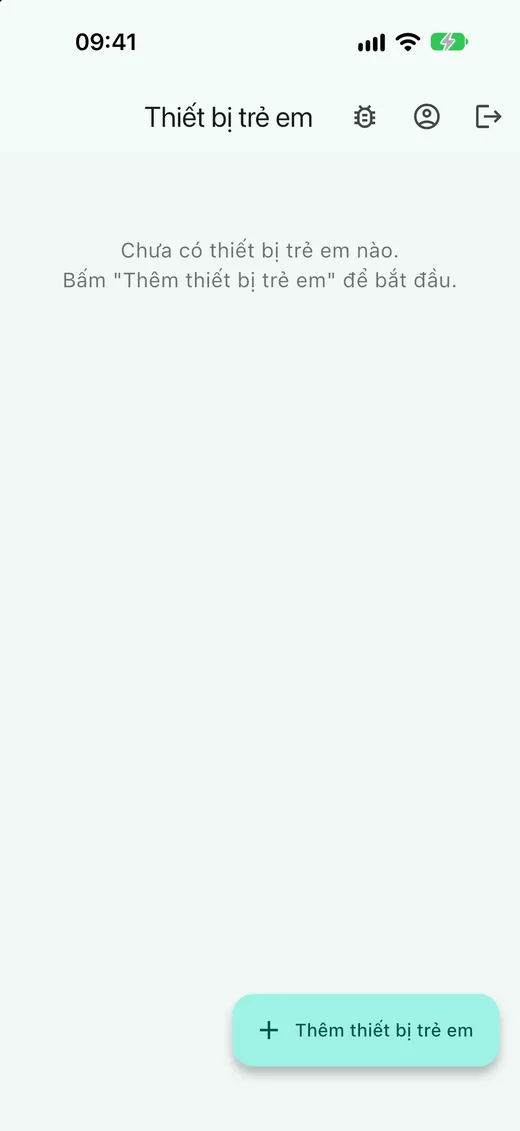
Bấm “Thêm thiết bị trẻ em”
Ở màn hình chính, bấm nút + Thêm thiết bị trẻ em ở góc dưới bên phải.
Ghi nhớ mã gồm 6 chữ số
Màn hình hiện một mã 6 số. Giữ nguyên màn hình này và cầm máy của con.
Mã chỉ có hiệu lực 10 phút. Hết hạn thì bấm Tạo mã mới.

Cài đặt trên máy của con
Bây giờ cầm máy của con (điện thoại hoặc máy tính bảng) đã cài FamilyTime ở phần 1.
Chọn “Trẻ em”
Mở FamilyTime, chọn Tiếng Việt, rồi bấm nút TRẺ EM.
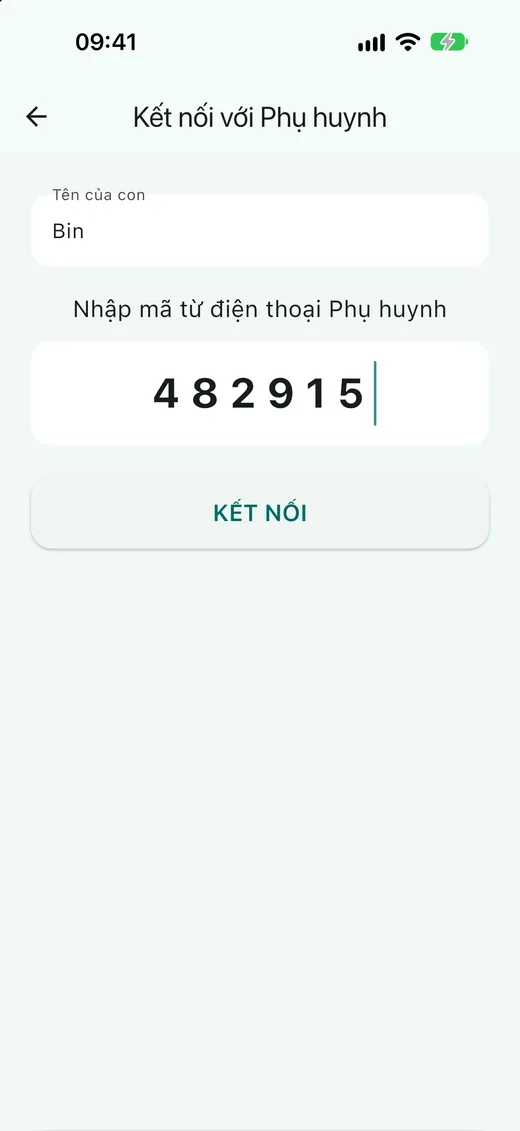
Nhập tên của con và mã 6 số
Gõ tên của con (ví dụ: Bin), nhập mã 6 số đang hiện trên máy bố mẹ, rồi bấm KẾT NỐI.
Khi xong, màn hình máy của bố mẹ báo ghép nối thành công và máy của con xuất hiện trong danh sách.
Bước 3 — Cấp quyền cho máy của con
Máy của con cần bạn cho phép một số quyền để FamilyTime hoạt động. Chọn đúng loại máy của con:
A. Máy của con là iPhone hoặc iPad
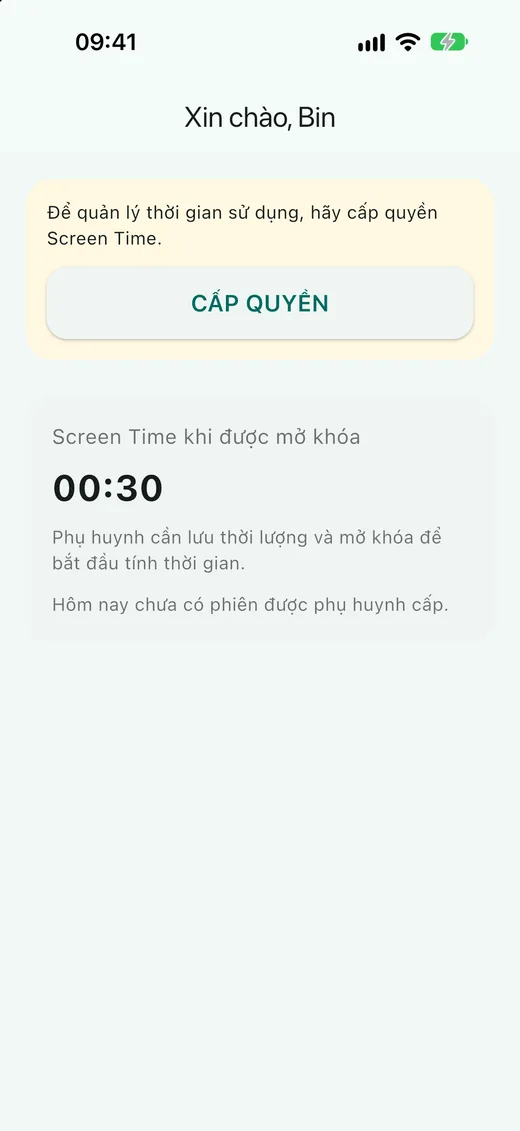
Bấm “Cấp quyền” rồi cho phép Screen Time
Trên màn hình chính của con có thẻ vàng “Để quản lý thời gian sử dụng, hãy cấp quyền Screen Time.” Bấm CẤP QUYỀN.
Apple sẽ hiện hộp thoại hỏi bạn có cho phép không. Hãy bấm Tiếp tục rồi Cho phép, nhập mật mã máy hoặc dùng Face ID nếu được hỏi.
Sau đó ứng dụng có thể hỏi chọn những ứng dụng con luôn được dùng (ví dụ: gọi điện). Bạn chọn theo ý mình.
B. Máy của con là Android
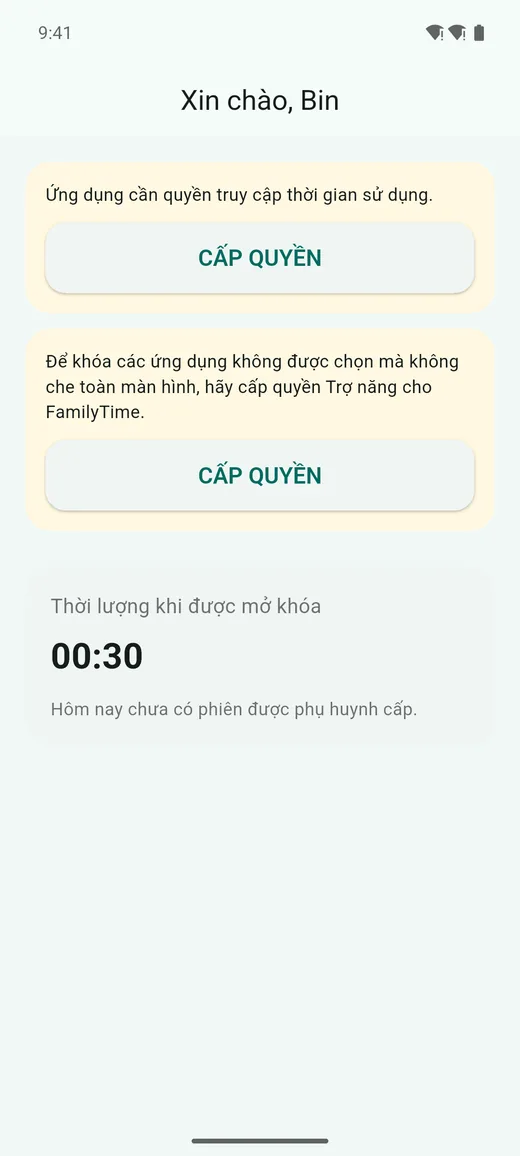
Android cần cấp hai quyền. Trên màn hình chính của con sẽ có hai thẻ màu vàng, làm lần lượt từng thẻ.
Thẻ 1: quyền xem thời gian dùng ứng dụng
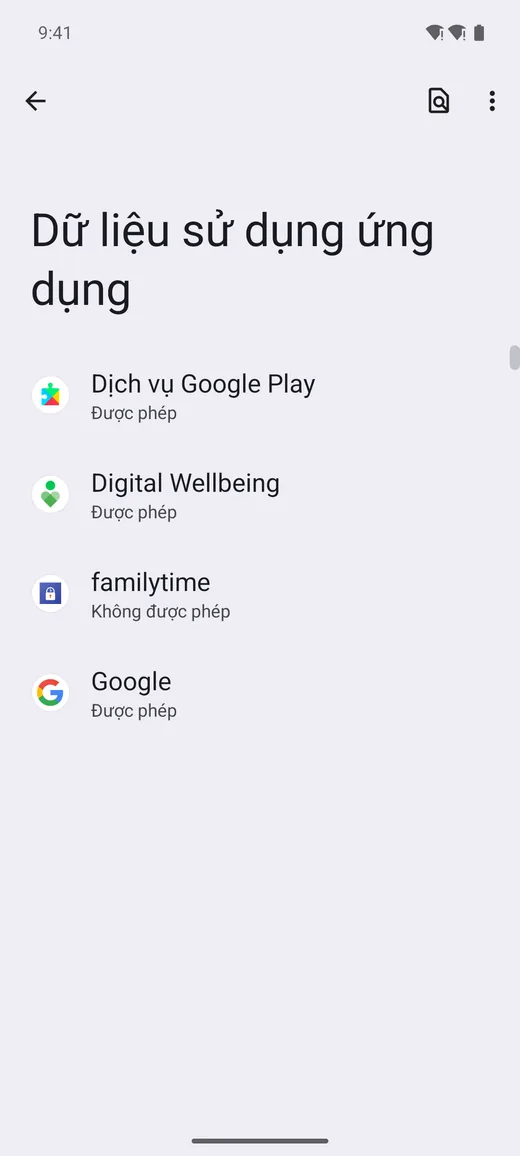
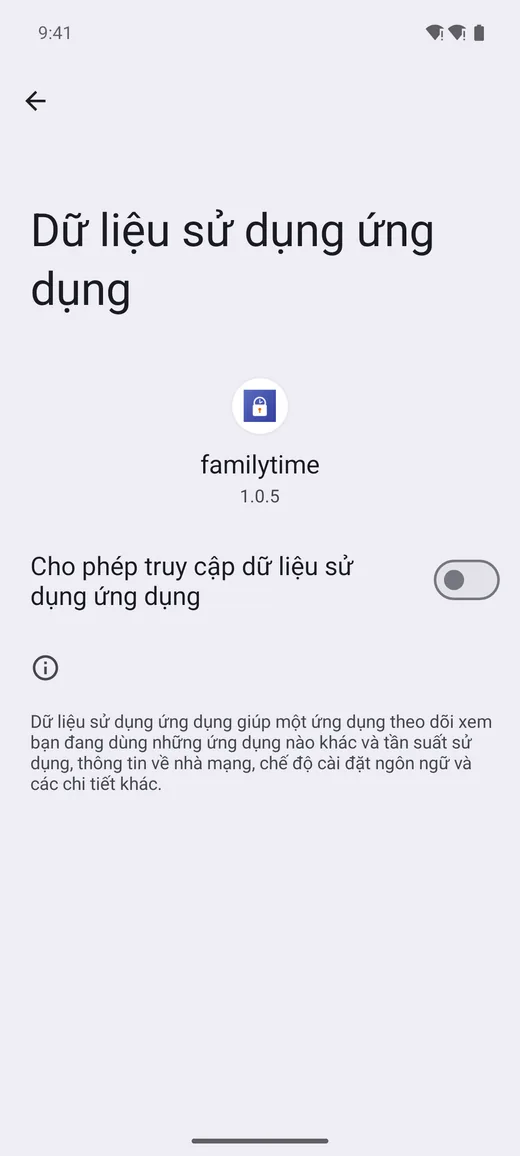
Bấm CẤP QUYỀN ở thẻ đầu tiên. Máy mở màn hình Dữ liệu sử dụng ứng dụng.
Bấm vào familytime (viết thường), rồi gạt công tắc Cho phép truy cập dữ liệu sử dụng ứng dụng sang bật. Sau đó bấm mũi tên ← để quay về FamilyTime.
⟷ Vuốt ngang để xem thêm hình
Thẻ 2: quyền Trợ năng để đưa con về màn hình nghỉ
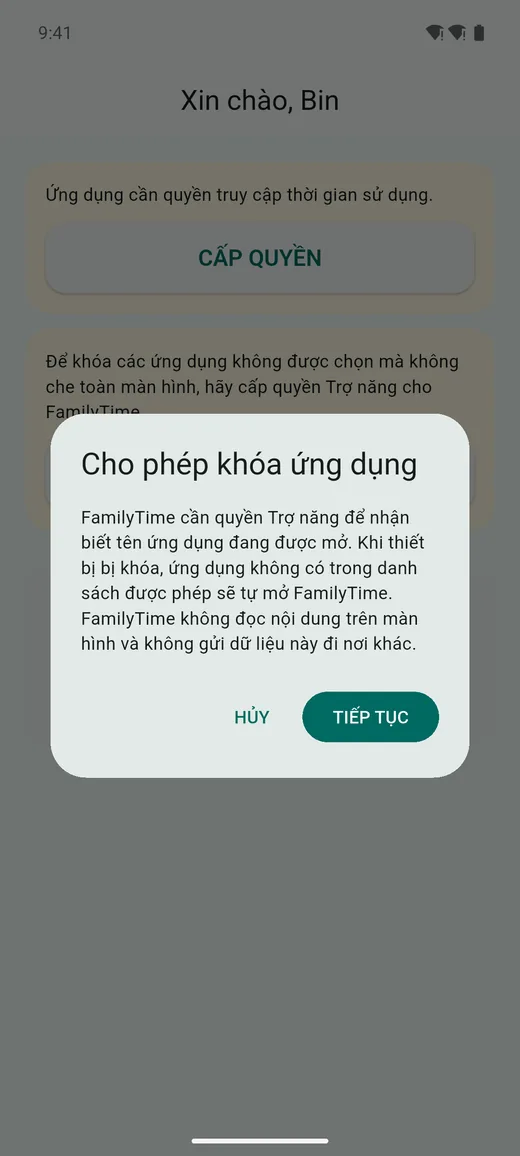
Bấm CẤP QUYỀN ở thẻ thứ hai. FamilyTime hiện thông báo giải thích: ứng dụng chỉ nhận biết tên ứng dụng đang mở, không đọc nội dung màn hình và không gửi dữ liệu này đi nơi khác. Bấm TIẾP TỤC.
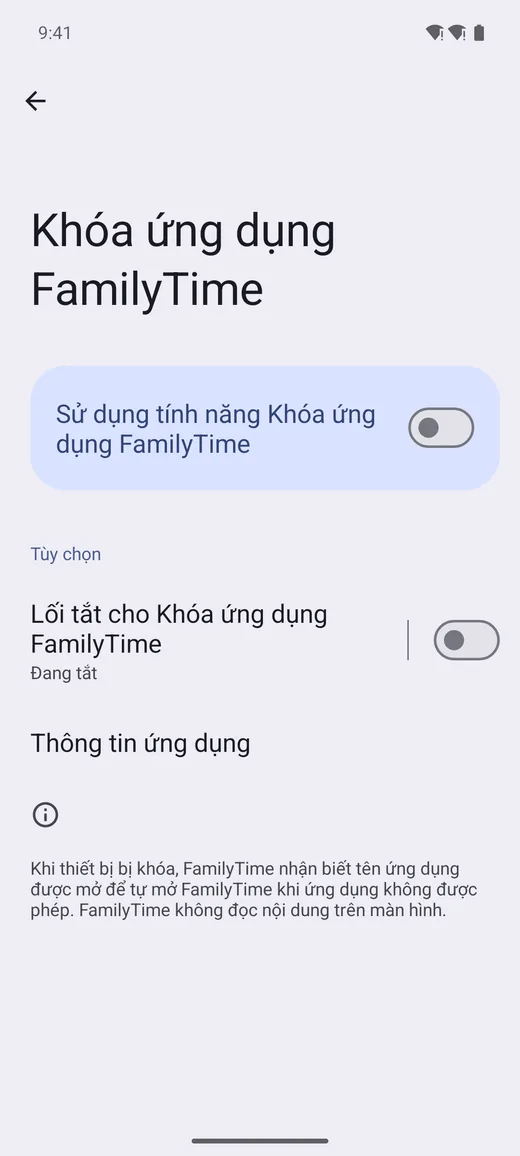
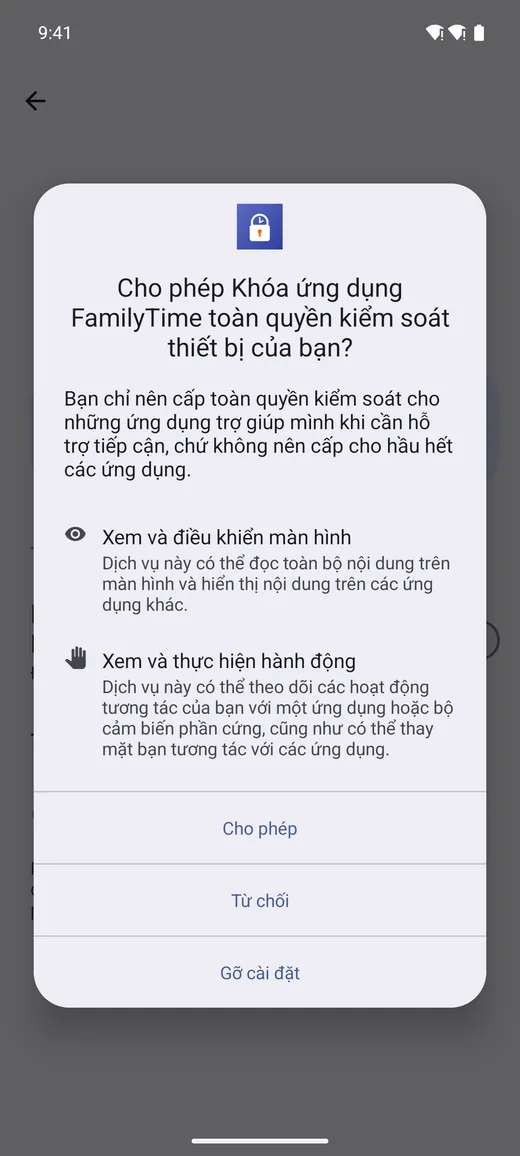
Máy mở màn hình Khóa ứng dụng FamilyTime. Gạt công tắc Sử dụng tính năng Khóa ứng dụng FamilyTime sang bật. Android hỏi lại, bấm Cho phép.
Trên máy Samsung, Xiaomi, OPPO… tên các mục có thể hơi khác. Nếu không thấy, vào Cài đặt → Hỗ trợ tiếp cận (Trợ năng) → Ứng dụng đã tải xuống và tìm FamilyTime.
⟷ Vuốt ngang để xem thêm hình
Dùng mỗi ngày (trên máy của bố mẹ)
Xem tình trạng các máy của con
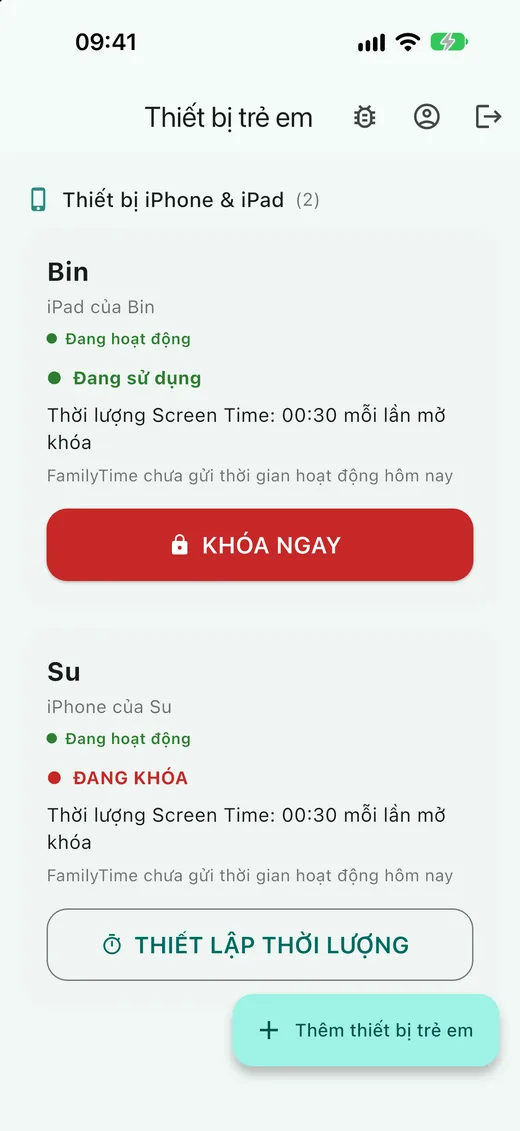
Màn hình chính liệt kê từng máy của con: Đang sử dụng (còn thời gian) hoặc Đang khóa.
Nút đỏ KHÓA NGAY khoá máy của con lập tức. Nút THIẾT LẬP THỜI LƯỢNG dùng để cho con thêm giờ.
Cho con dùng 15, 20, 30 hoặc 60 phút
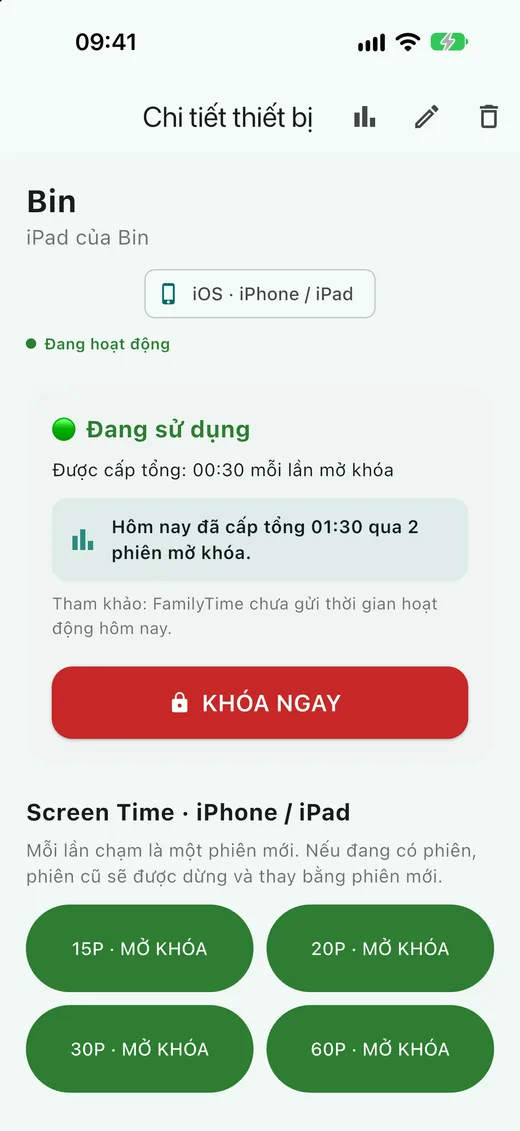
Bấm vào tên máy của con để mở trang chi tiết. Chạm một nút 15P, 20P, 30P hoặc 60P để cho con dùng đúng số phút đó. Mỗi lần chạm là một lượt dùng mới.
Muốn dừng sớm, bấm KHÓA NGAY.
Trên iPhone và iPad, mỗi lượt cho dùng tối thiểu 15 phút (giới hạn của Apple).
Con sẽ nhìn thấy gì?
Để bố mẹ yên tâm giải thích cho con, đây là hai màn hình con thường gặp.
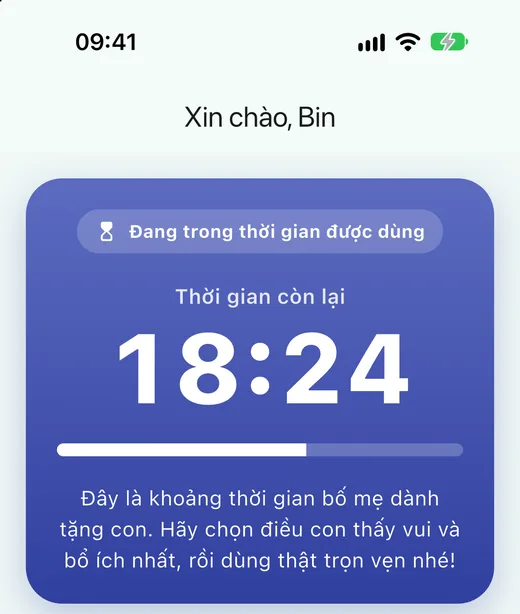
Khi còn thời gian: đồng hồ đếm ngược
Con luôn thấy thời gian còn lại bằng chữ to, kèm một thanh tiến độ. Con tự biết mình còn bao lâu để kịp lưu bài, kết thúc trò chơi.
Hết giờ: màn hình nghỉ nhẹ nhàng
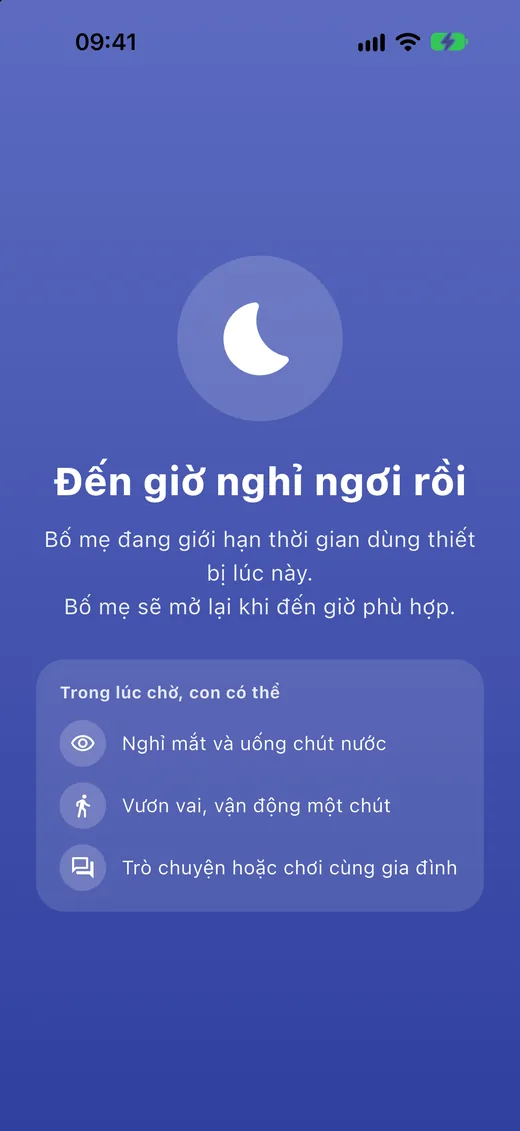
Hết lượt, con thấy lời nhắn “Đến giờ nghỉ ngơi rồi” cùng gợi ý nghỉ mắt, vươn vai, trò chuyện với gia đình. Không có màu đỏ hay lời doạ nạt.
Con có thể xin thêm giờ, bố mẹ nhận được yêu cầu và quyết định.
Hỏi đáp nhanh
+Tôi quên mật khẩu thì làm sao?
Ở màn hình đăng nhập, bấm “Quên mật khẩu?”, nhập số điện thoại hoặc email và làm theo hướng dẫn: mã xác nhận và mật khẩu mới được gửi vào email. Nếu tài khoản dùng số điện thoại, hãy thêm email khôi phục trong mục Thông tin tài khoản từ trước.
+Mã 6 số hết hạn rồi?
Mã chỉ có hiệu lực 10 phút. Trên máy của bố mẹ, bấm “Tạo mã mới” rồi nhập lại mã mới trên máy của con.
+Con có đọc được mã 4 số khoá khu vực Phụ huynh không?
Mã này chỉ lưu trên máy của bố mẹ và dùng để mở khu vực Phụ huynh. Bố mẹ nên chọn số con khó đoán, không dùng ngày sinh. Khi đăng xuất, mã sẽ bị xoá.
+Mất mạng thì máy của con có còn bị khoá không?
Có. Trạng thái khoá được lưu ngay trên máy của con nên vẫn có tác dụng khi mất mạng. Lệnh mới của bố mẹ (khoá, cấp thêm giờ) cần máy của con có mạng mới nhận được.
+FamilyTime có đọc tin nhắn hay chụp màn hình của con không?
Không. FamilyTime không đọc tin nhắn, không chụp màn hình, không theo dõi vị trí. Trên Android, quyền Trợ năng chỉ dùng để biết tên ứng dụng đang mở, nhằm đưa con về màn hình nghỉ khi đang bị khoá.
+Cuộc gọi cho ông bà, bố mẹ có bị chặn khi máy khoá không?
Bố mẹ chọn các ứng dụng con luôn được dùng, ví dụ gọi điện, để không bị lỡ cuộc gọi. Trên Android, cuộc gọi, báo thức và bàn phím luôn dùng được.
+Con gỡ ứng dụng thì sao?
Trên màn hình bố mẹ, mỗi thiết bị có trạng thái hoạt động hoặc ngoại tuyến. Nếu thiết bị mất kết nối lâu, bố mẹ sẽ biết để hỏi han và kiểm tra lại.
+Quản lý được mấy máy của con?
Một tài khoản phụ huynh quản lý được nhiều thiết bị của con. Nếu cần thêm, xem mục FamilyTime Plus trong Thông tin tài khoản.
+Đổi ngôn ngữ ở đâu?
Bấm biểu tượng người ở góc trên bên phải màn hình Phụ huynh để vào Thông tin tài khoản, rồi chọn mục Ngôn ngữ. FamilyTime có 5 ngôn ngữ: Tiếng Việt, English, 中文, Español, हिन्दी.
Vẫn cần giúp?
Gửi cho chúng tôi một tin nhắn, kèm ảnh chụp màn hình nếu có. Chúng tôi sẽ hướng dẫn bạn.